
Ae アフターエフェクトからgifアニメーションを書き出す方法 Gif Kizuna Japan株式会社による映像 動画制作マガジン
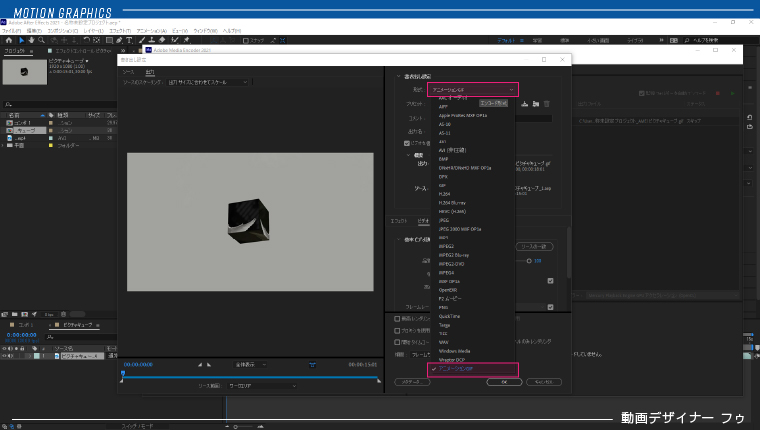
Adobe After Effects(以下AE)で作成した動画を、 GIFアニメーションとして出力する方法です。AE単体ではGif動画を書きだすことはできないのですが、 AEに付属するAdobe Media Encoder(以下ME)というソフトを使用することで、書き出しが可能となります。 手順 AEからMEを起この記事では、画像とアニメーション GIF の書き出し方法について説明します。 Animate には、イメージの書き出し機能とアニメーション GIF の書き出し機能が導入されています。これらの機能を使用すると
Aftereffects gif 書き出し
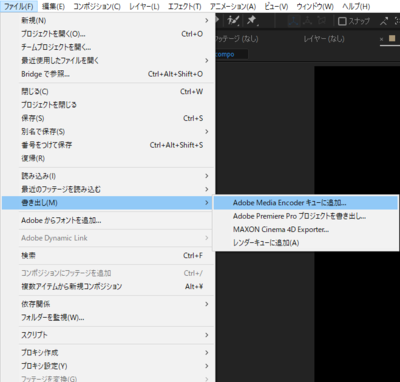
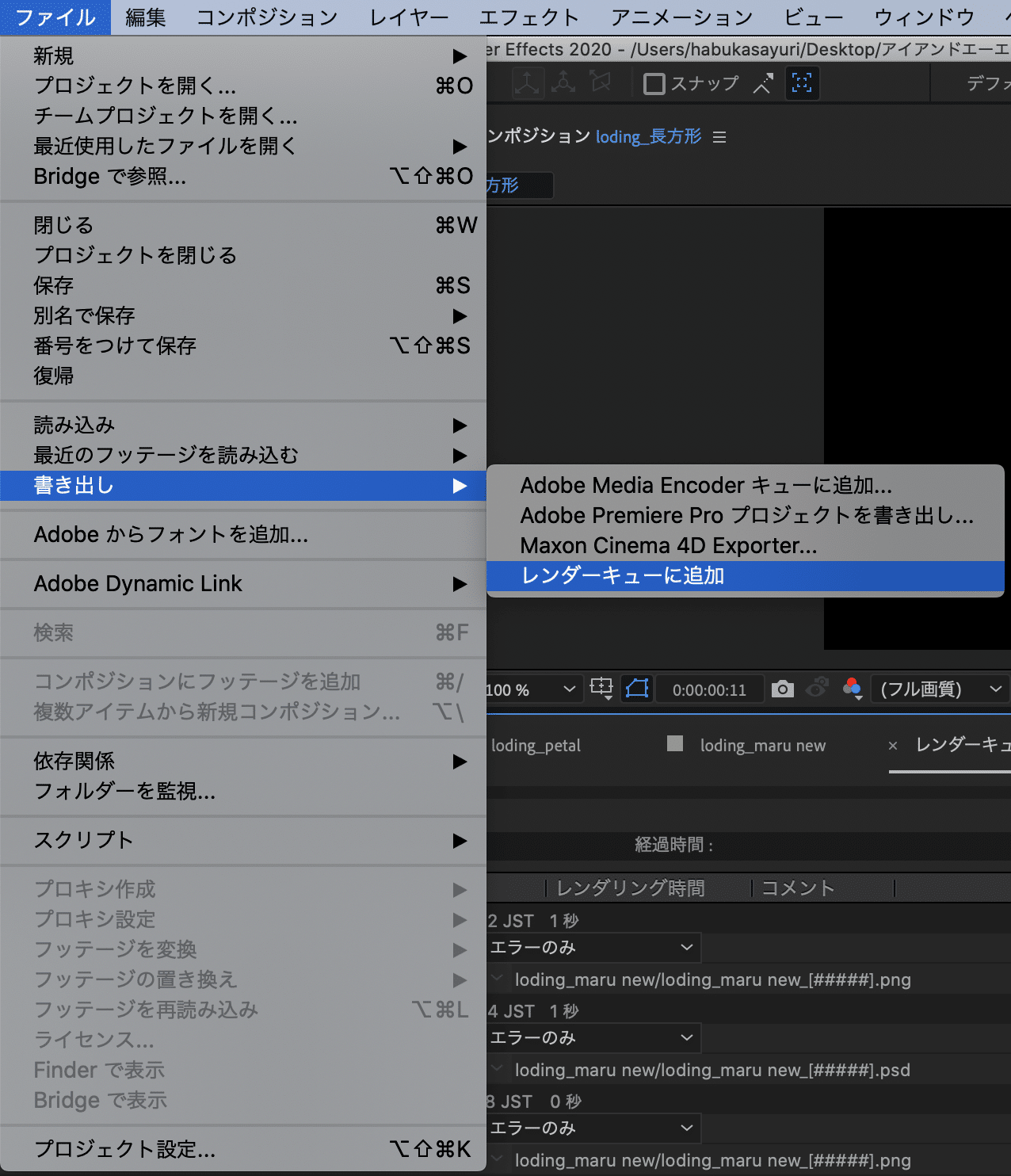
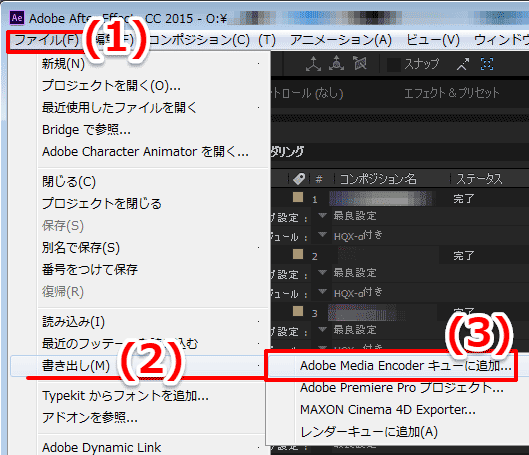
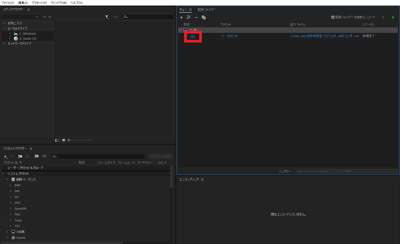
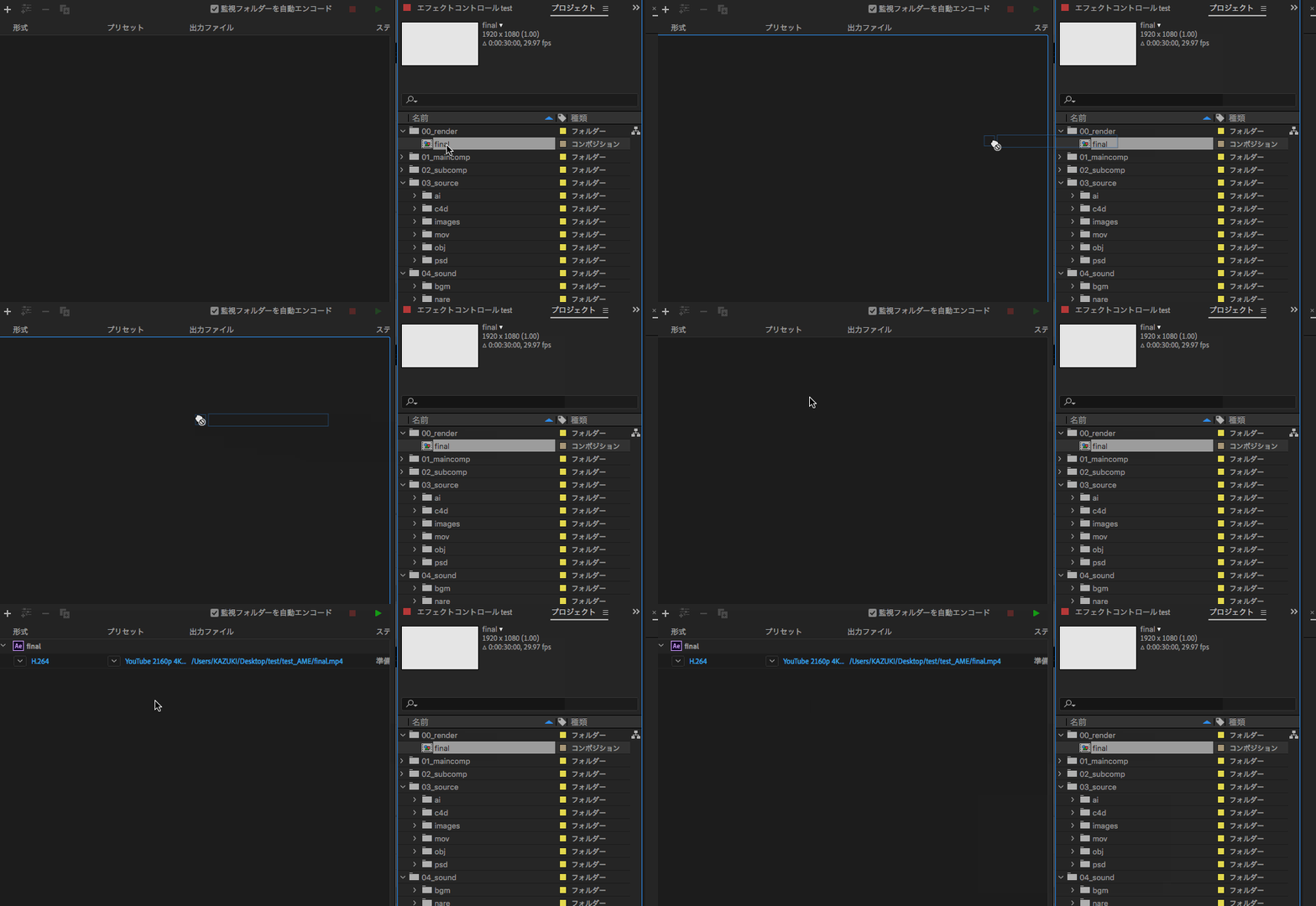
Aftereffects gif 書き出し- AfterEffectsの書き出したいコンポジションを選択した状態で「ファイル > 書き出し > AdobeMedia Encoderキューに追加」をクリック(Ctrl Alt M)。 すると、Media Encoderが自動で起動し・・・ キューに、AfterEffectsのシーケンスが読み込まれます(※読み込まれるまで少し時間がかかります)。 あとはAdobe Premiere Pro と After Effects の使用 ;

After Effectsで作成した動画をgif アニメーションで書き出しする方法 Btuber 独学で動画制作を習得する
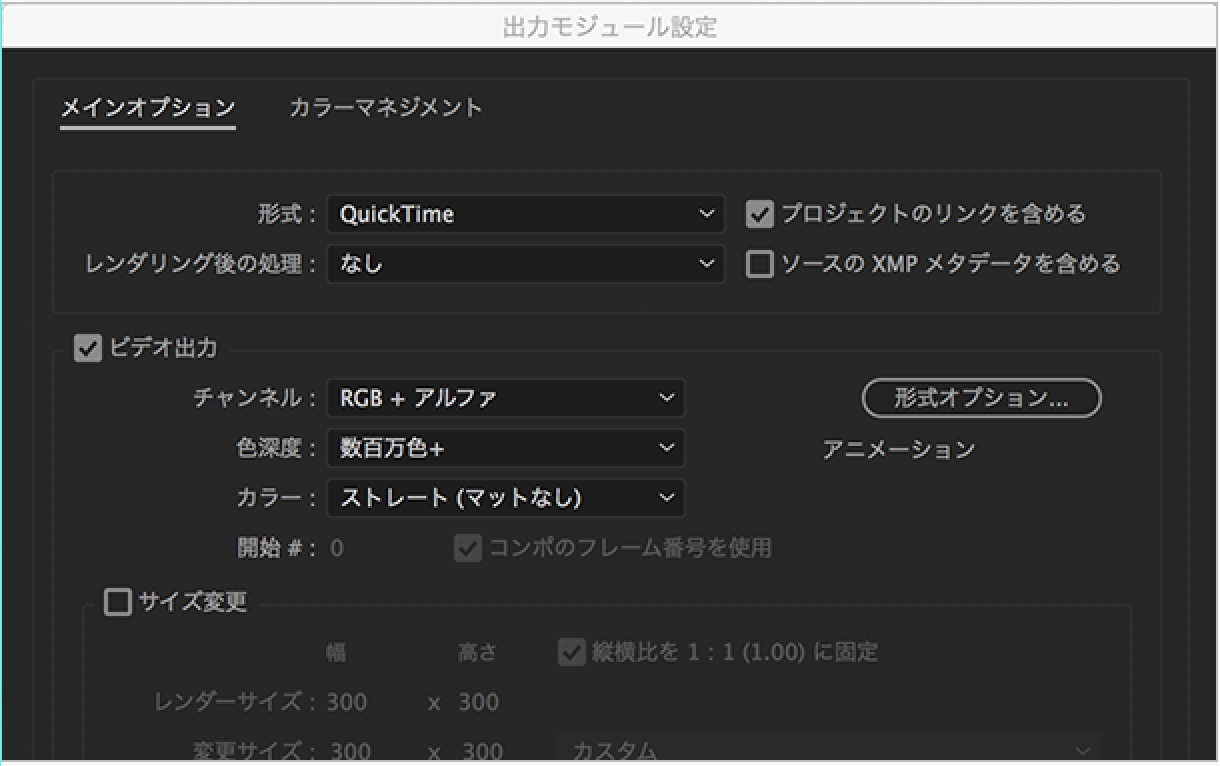
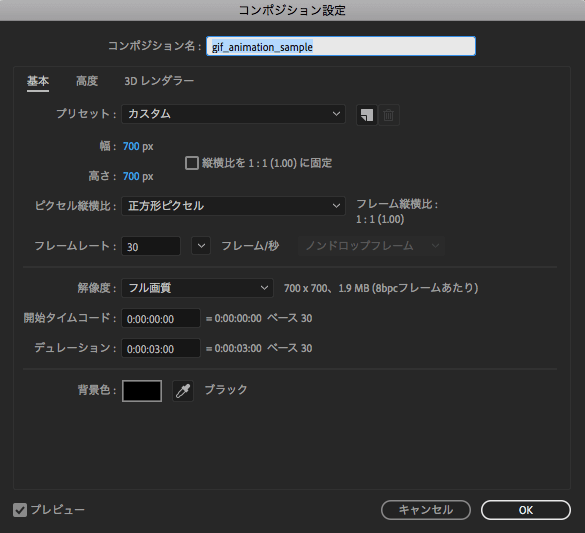
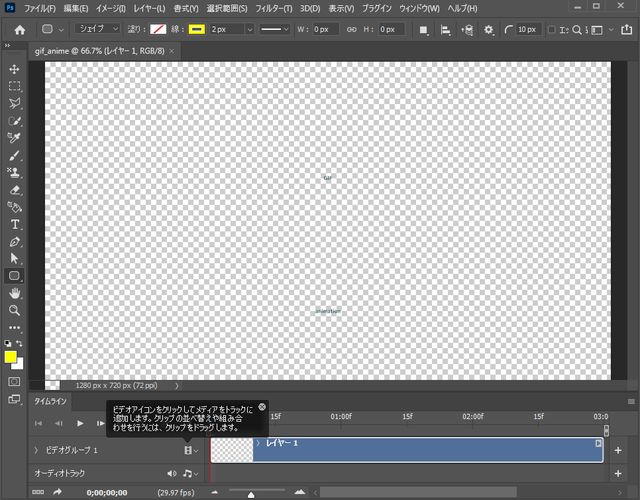
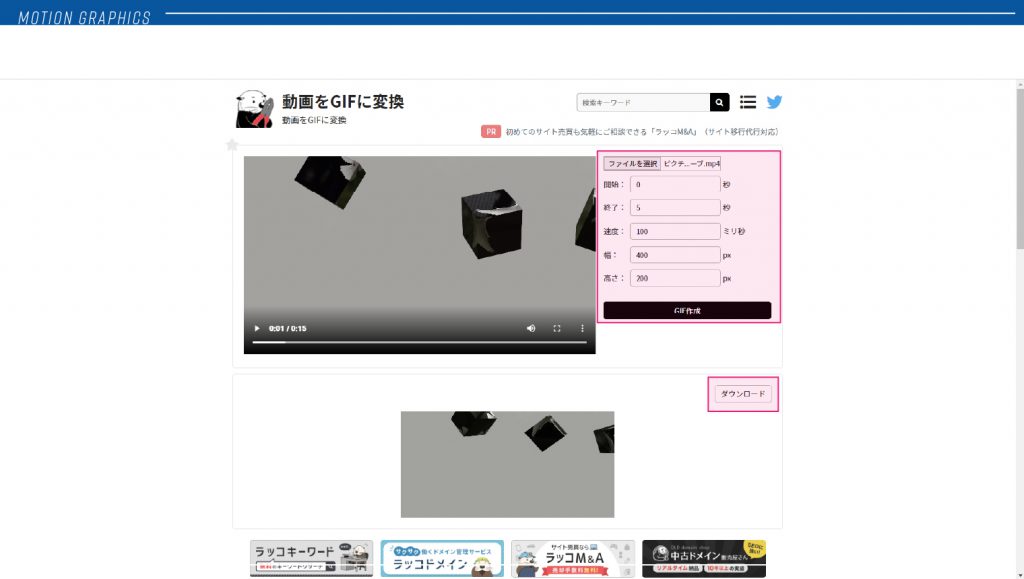
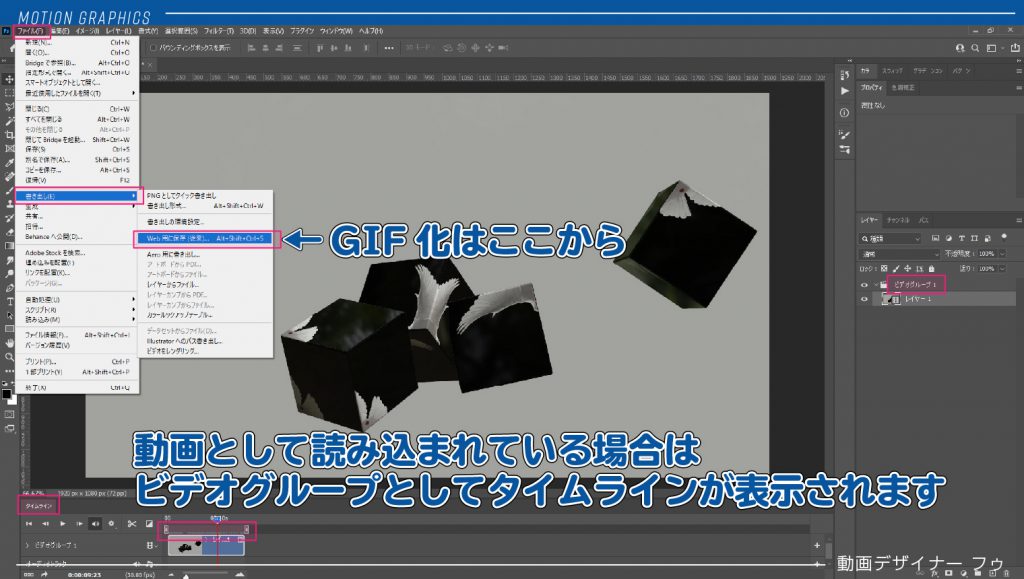
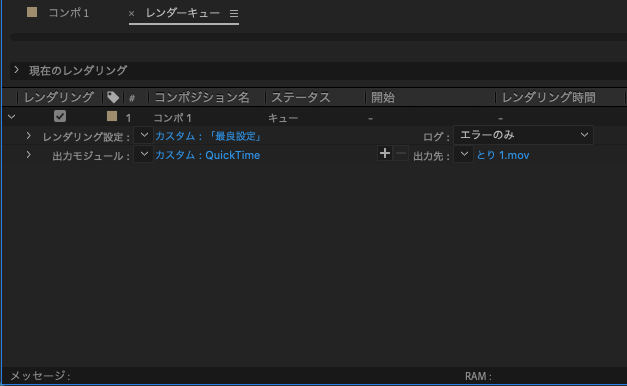
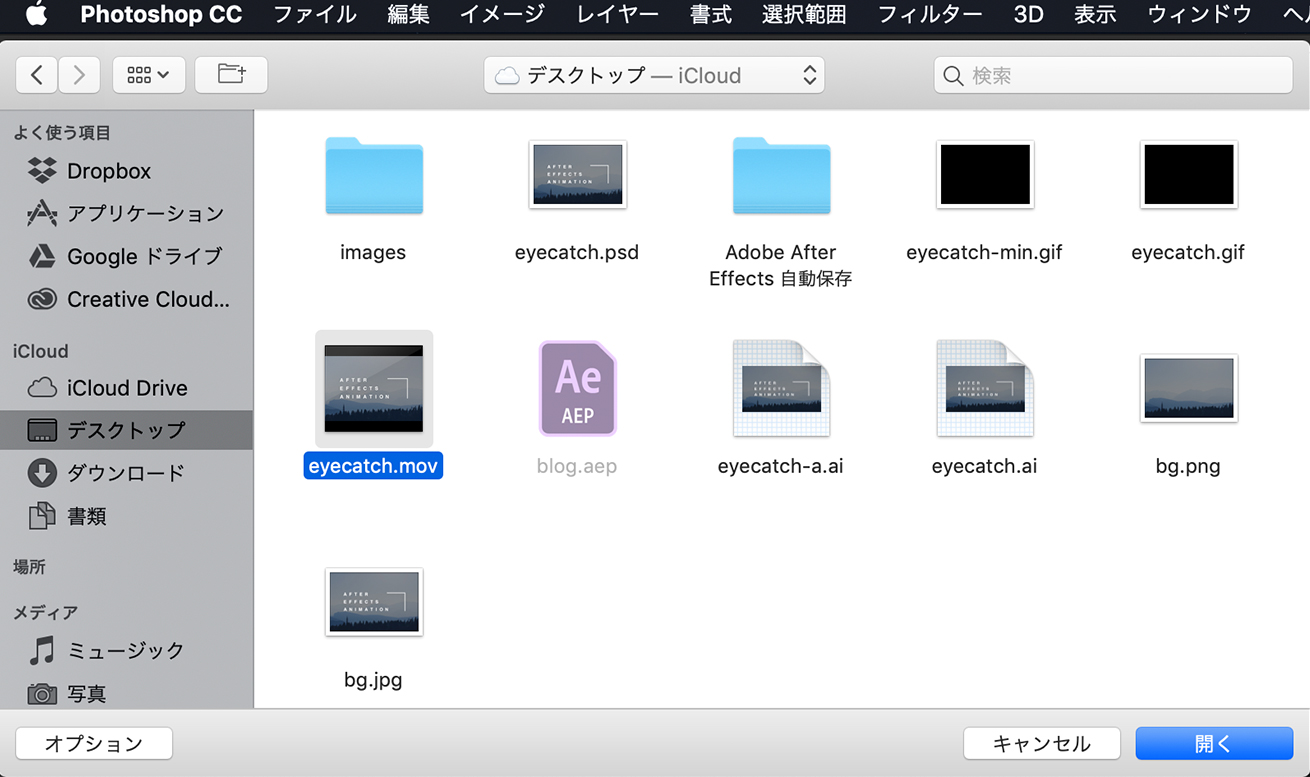
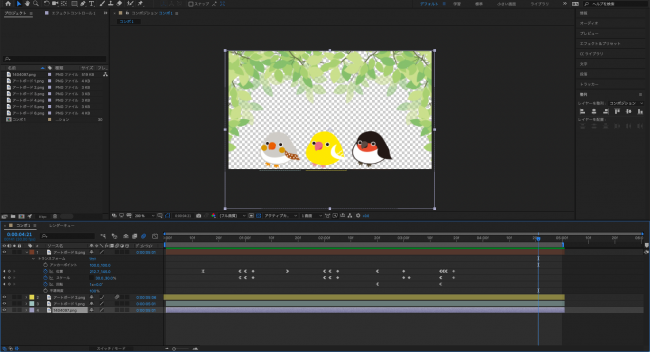
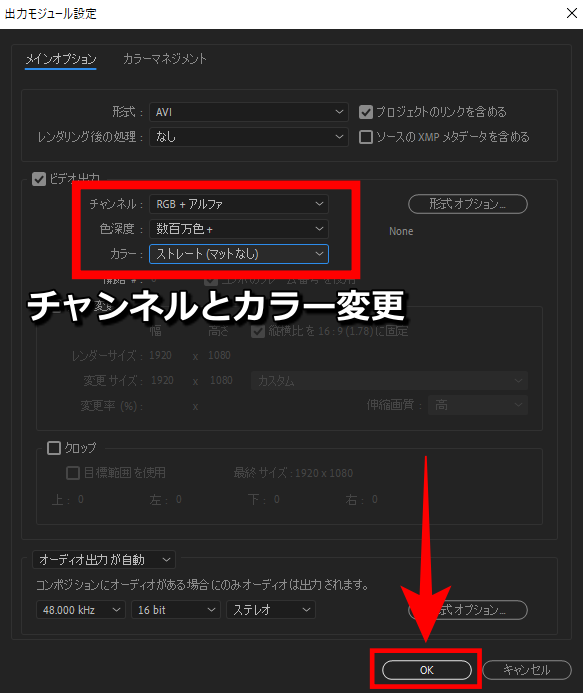
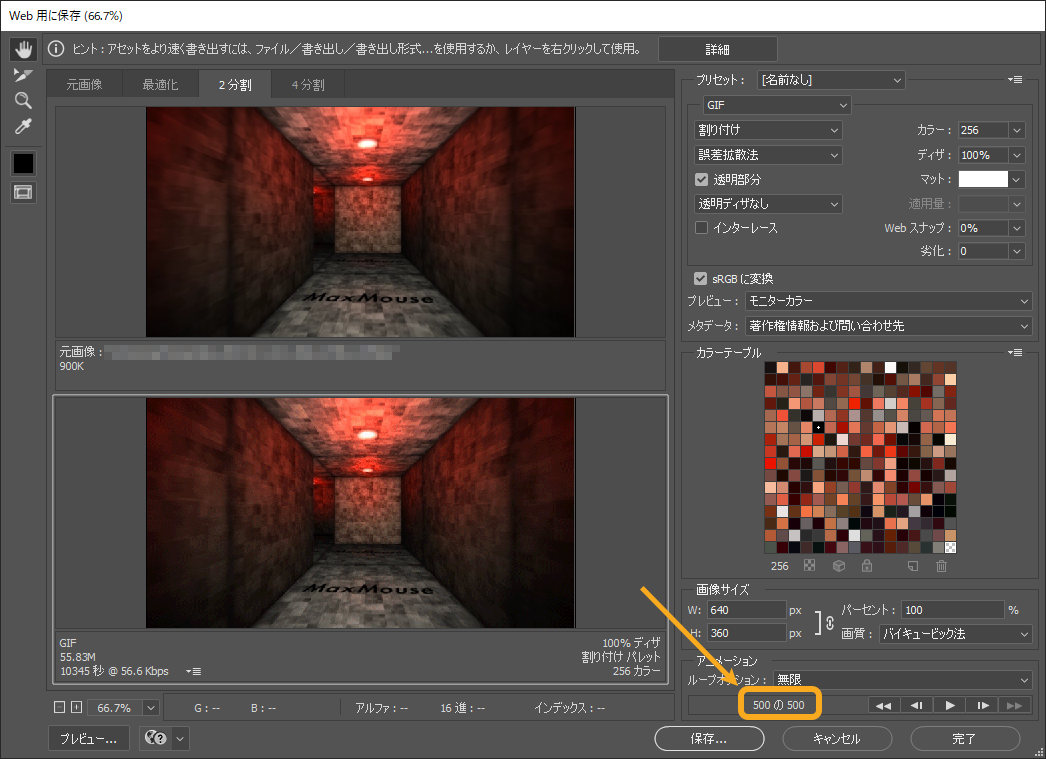
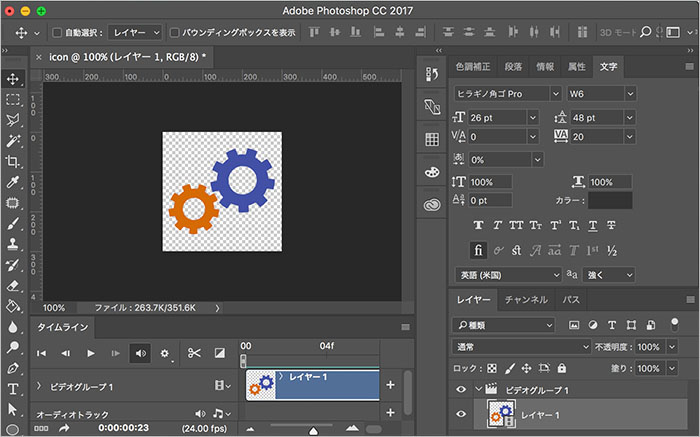
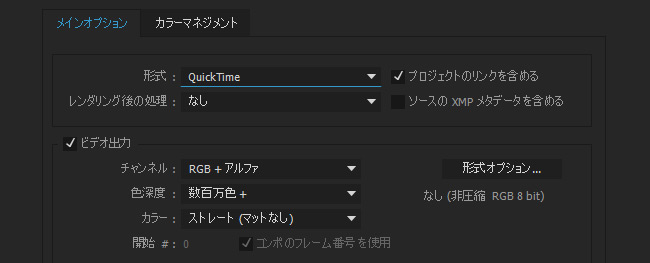
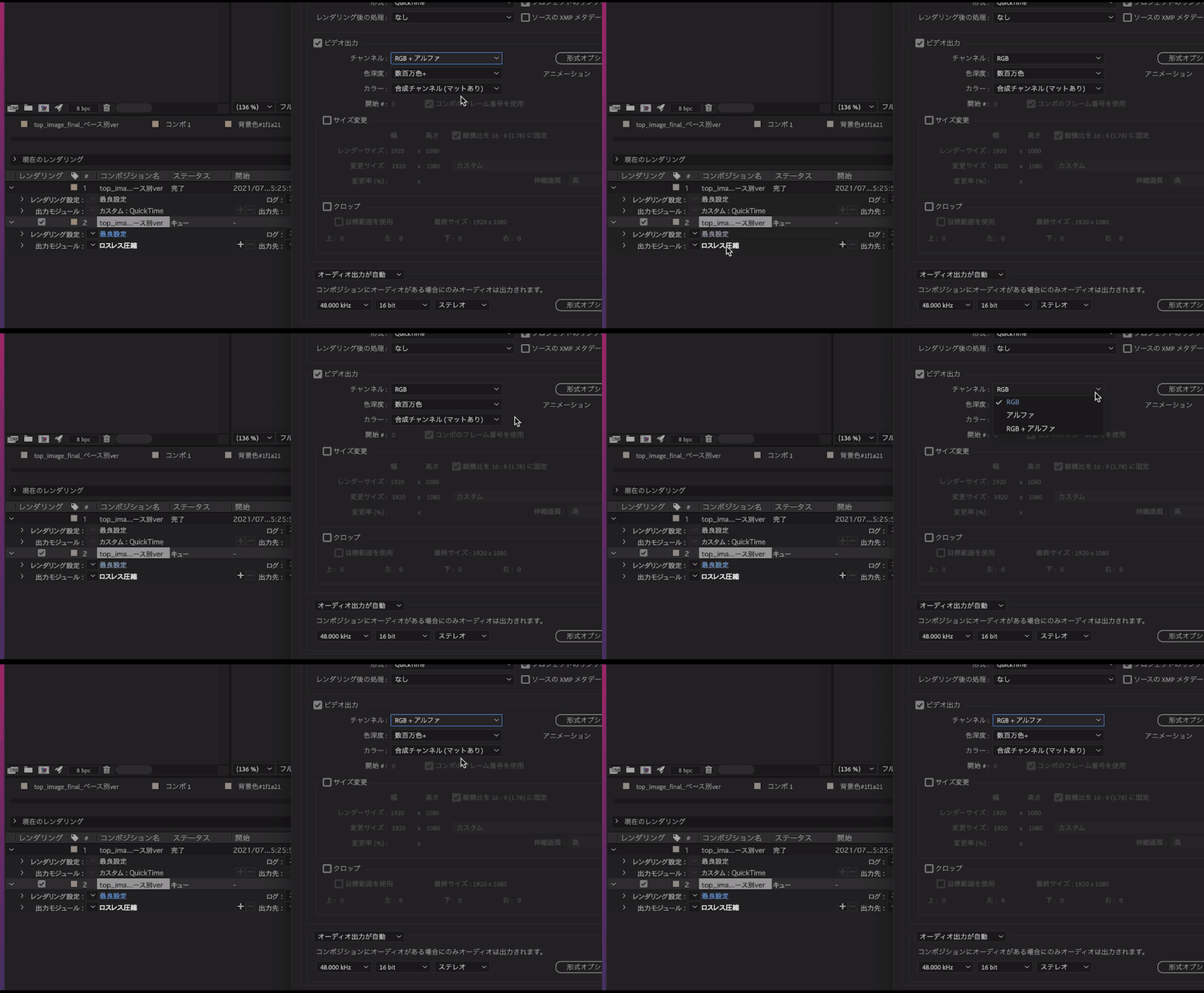
After Effectsで作成した動画を透過GIFアニメにする 生まれて初めてAfter Effects(CC 15)を起動しました。 作成した動画から透過GIFアニメを作成する方法を調べたのでメモ。 動画を作る 「コンポジション」メニューから「レンダーキューに追加」を選択 「出力モジュール」をクリックし、形式を「QuickTime」にする ビデオ出力のところ、「チャンネル:RGB 3Photoshopで読み込んでgifで書き出す。 「After Effects」に関するその他の記事 1AftterEffectsでアニメーションを作成する。 まずは動かしたいアイコンのデータを読み込んで、AfterEffectsで数秒でループするアニメーションを作成します。 あとでPhotoshopで編集する際に変更も可能ですが画面幅はこの時点で決めておいたほうがいいと思います。 ( こちら のサンプルデー After effects単体で動画をGIFで書き出す方法 ですが、実はいつ間にかAeだけで、GIFの書き出し が出来るようになっていました。 厳密に言うと Media Encoder は使うのですが。 気づいたのは3ヶ月くらい前なので、既に気づいている方もいるとは思いますが、 とあるコミュニティーで、AeからGIF
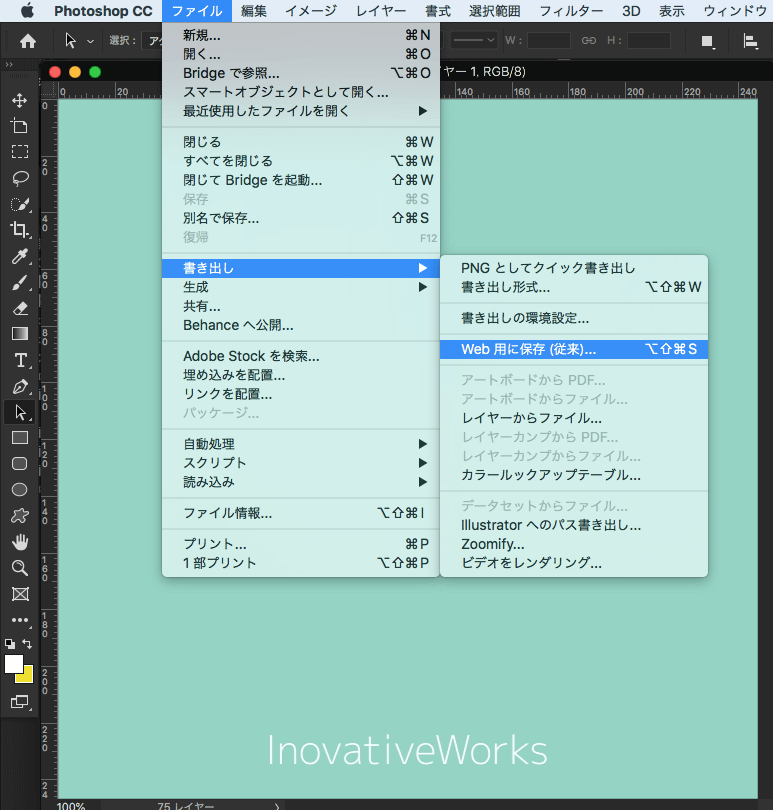
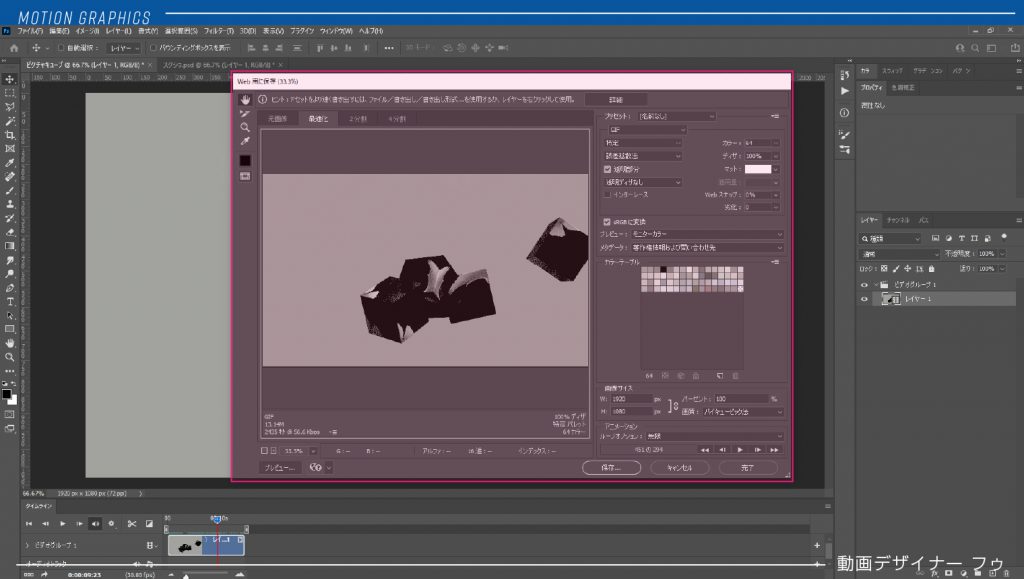
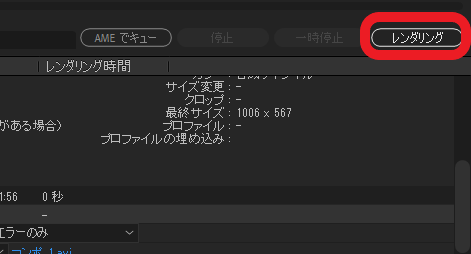
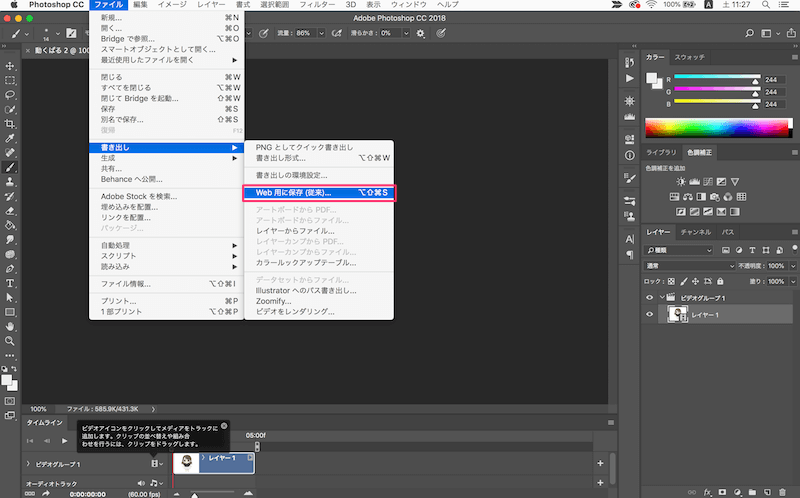
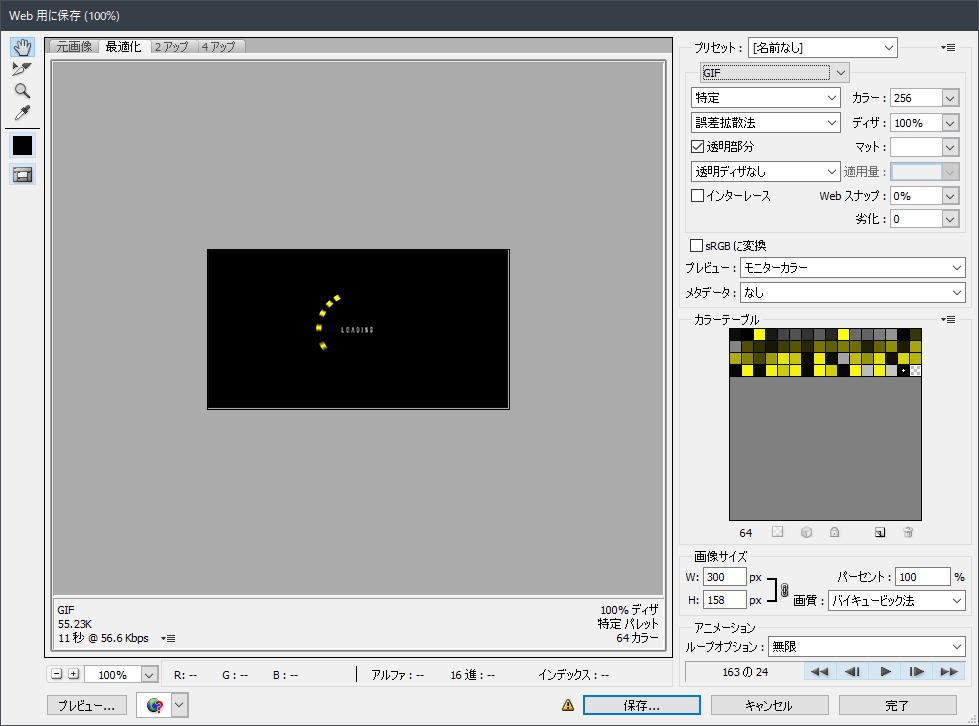
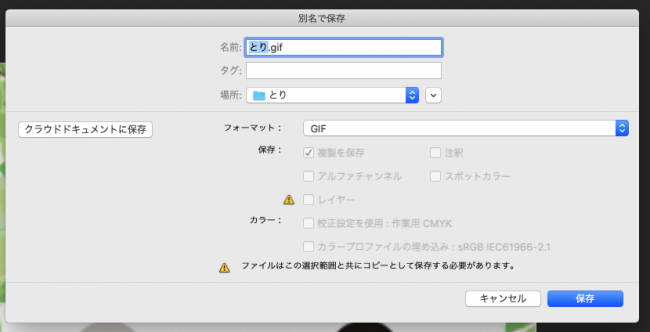
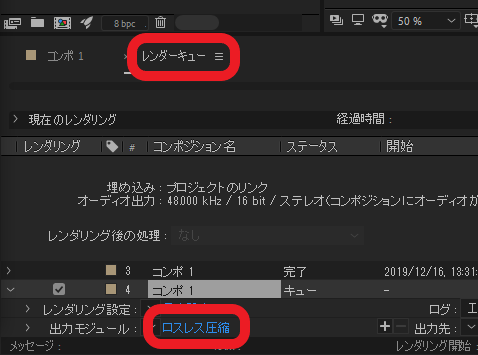
コピー完了 お世話になります。 最近はじめたばかりの初心者です。 動画を作成し、 Media Encoderで書き出したmp4の最後が 必ず真っ黒な画面になるので困っています。 (1番めの画像) 奇妙なことに、別の方が同じファイルをAE→Media Encoderで書き出しても 同様の現象を再現できず、黒い画面は出ないそうです。 ・After Effectsの書き出し方法(mov形式) ・背景を透過して書き出す方法 ・Adobe Media Encoderを使っての書き出し方法(mp4形式) 文字よりも動画での解説がいいという方は下記の動画をご覧ください。 ちなみに、Youtube用は、MP4(H264)で書き出します。 理論的な部分は レバレッジエディット を最終章に アフターエフェクトでGIFアニメーションを書き出す方法 100文字でわかる百科事典『100文字百科』 ファイル→書き出し→レンダキューに追加。 レンダキューの「ロムレス圧縮」を選択しクリック。 形式を「QT」に。 レンダリングで動画書き出し。 その動画をフォトショップでファイル→書き出し→Web用に保存でGIFアニメに。 参考サイト 時間がない現代
Aftereffects gif 書き出しのギャラリー
各画像をクリックすると、ダウンロードまたは拡大表示できます
 |  |  |
 | |  |
 | ||
「Aftereffects gif 書き出し」の画像ギャラリー、詳細は各画像をクリックしてください。
 |  |  |
 |  | |
 |  |  |
「Aftereffects gif 書き出し」の画像ギャラリー、詳細は各画像をクリックしてください。
 |  |  |
 |  |  |
 |  | |
「Aftereffects gif 書き出し」の画像ギャラリー、詳細は各画像をクリックしてください。
 |  |  |
 |  |  |
|  |  |
「Aftereffects gif 書き出し」の画像ギャラリー、詳細は各画像をクリックしてください。
 |  |  |
 |  |  |
 |  | |
「Aftereffects gif 書き出し」の画像ギャラリー、詳細は各画像をクリックしてください。
 |  |  |
 |  |  |
 |  |  |
「Aftereffects gif 書き出し」の画像ギャラリー、詳細は各画像をクリックしてください。
 |  |  |
 |  |  |
 |  |  |
「Aftereffects gif 書き出し」の画像ギャラリー、詳細は各画像をクリックしてください。
 |  |  |
 |  |  |
 |  |  |
「Aftereffects gif 書き出し」の画像ギャラリー、詳細は各画像をクリックしてください。
 |  |  |
 |  |  |
 |  |  |
「Aftereffects gif 書き出し」の画像ギャラリー、詳細は各画像をクリックしてください。
 |  |  |
 |  |  |
 |  |  |
「Aftereffects gif 書き出し」の画像ギャラリー、詳細は各画像をクリックしてください。
 |  |  |
 |  |  |
 |  |  |
「Aftereffects gif 書き出し」の画像ギャラリー、詳細は各画像をクリックしてください。
 |  |  |
 |  |
タイムラインの指定した範囲を書き出し出力する方法を紹介します。 概要 コンポジションを作成して、書き出しを実行すると、通常はコンポジションのすべてを動画ファイルで書き出す動作になります。 コンポジションのすべてではなく指定した範囲を ビデオをInstagram用に書き出す Adobe After Effects チュートリアル Media EncoderでH264プリセットを使用してInstagram用にコンポジションを書き出します。 必要な情報 ダウンロード 練習用のサンプルファイル(ZIP、733 KB) このサンプルファイルには、この
Incoming Term: aftereffects gif 書き出し,


0 件のコメント:
コメントを投稿